

簡単決済
ロケーションQR
ロケーションQRでは、「金額入力QR」と「固定金額QR」の2種類のQRコードを作成できます。作成したQRコードは印刷可能で、軒先や店頭での決済にご利用いただけます。
作成手順について
-
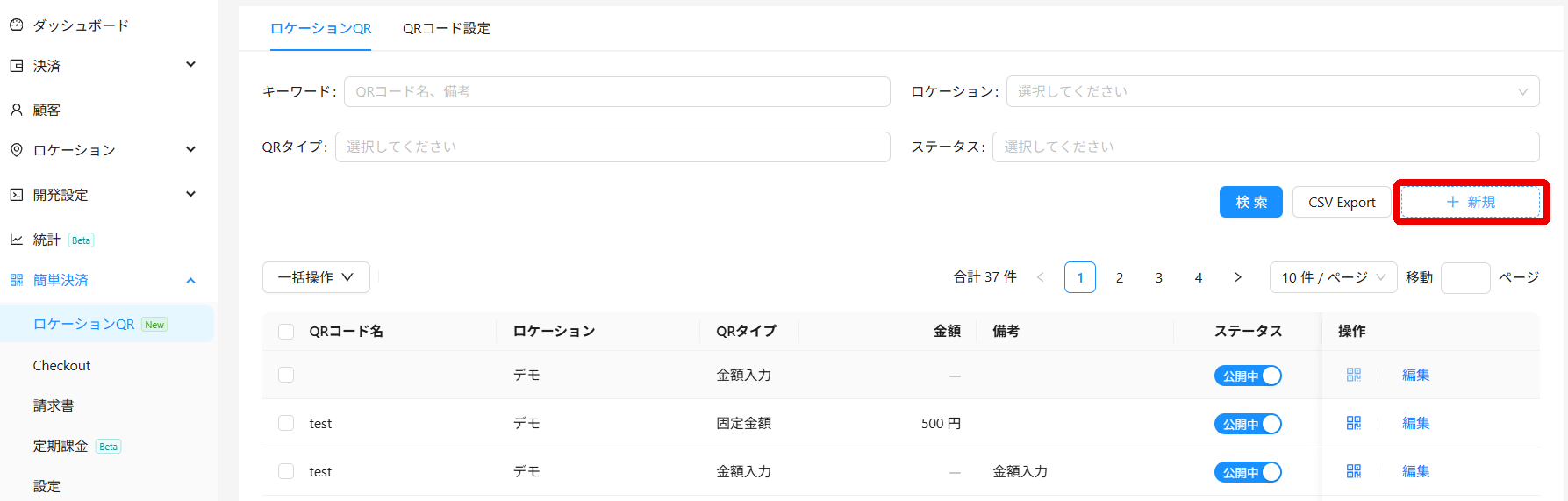
右上の新規ボタンを押下します。
-
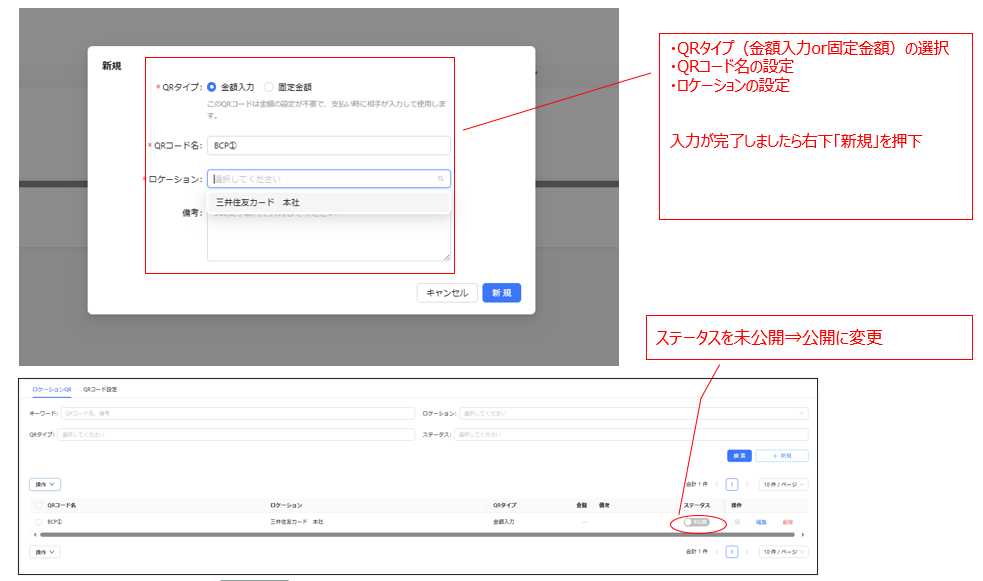
QRコードの情報を入力し、ステータスを「公開」に変更します。
-
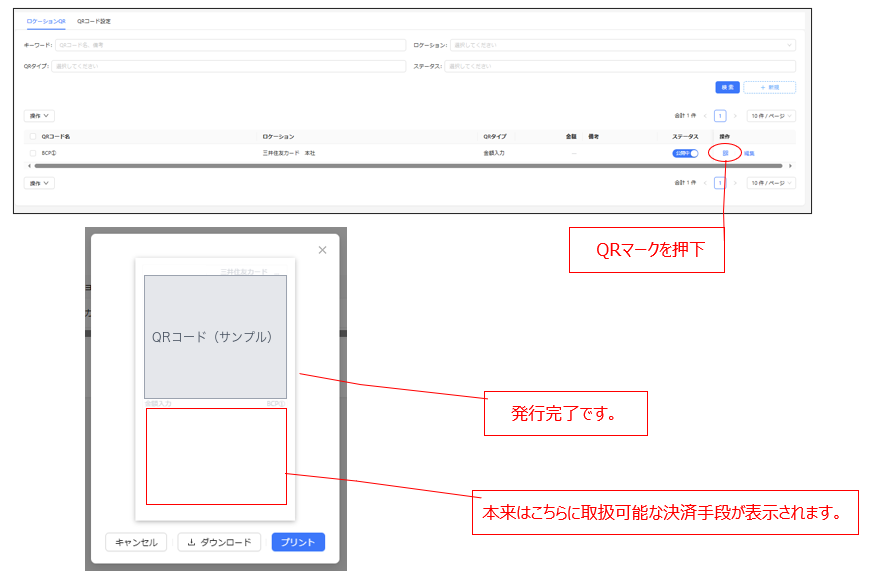
ステータスを「公開」に変更後、QRコードボタンを押下すると、QRコードが発行できます。
Checkout
Checkout機能では、自社Webサイトや各種端末向けの決済機能に関する設定を行うことができます。
詳細は、本画面から参照できるAPIガイドをご確認ください。
請求書
請求書機能では、請求書作成から送付までワンストップで完結できます。
手動送付
-
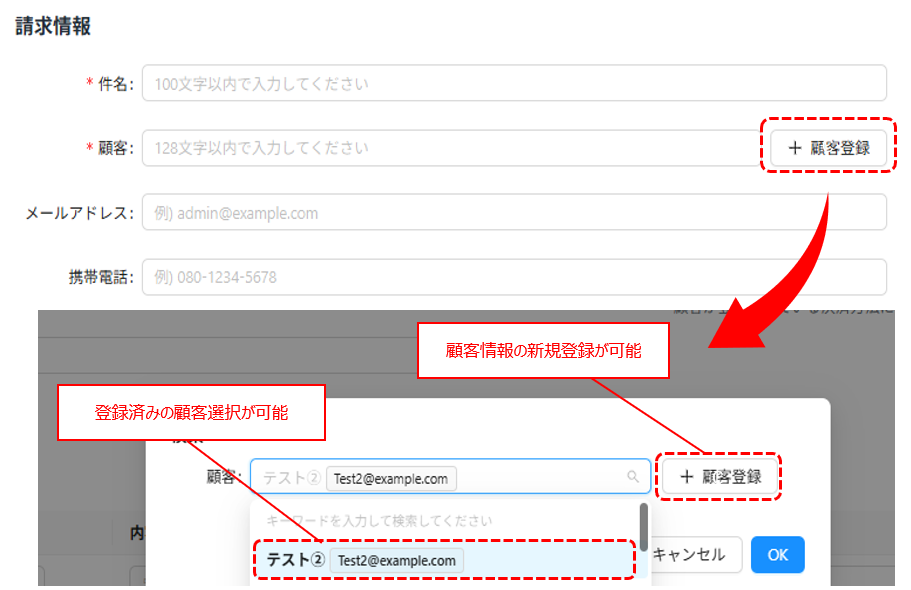
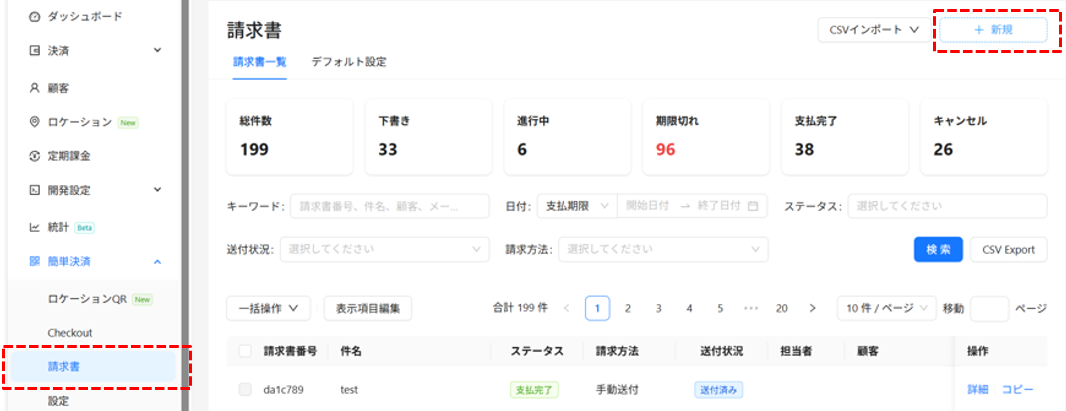
簡単決済>請求書の順に押下します。右上の+新規より、新規請求書の作成ができます。
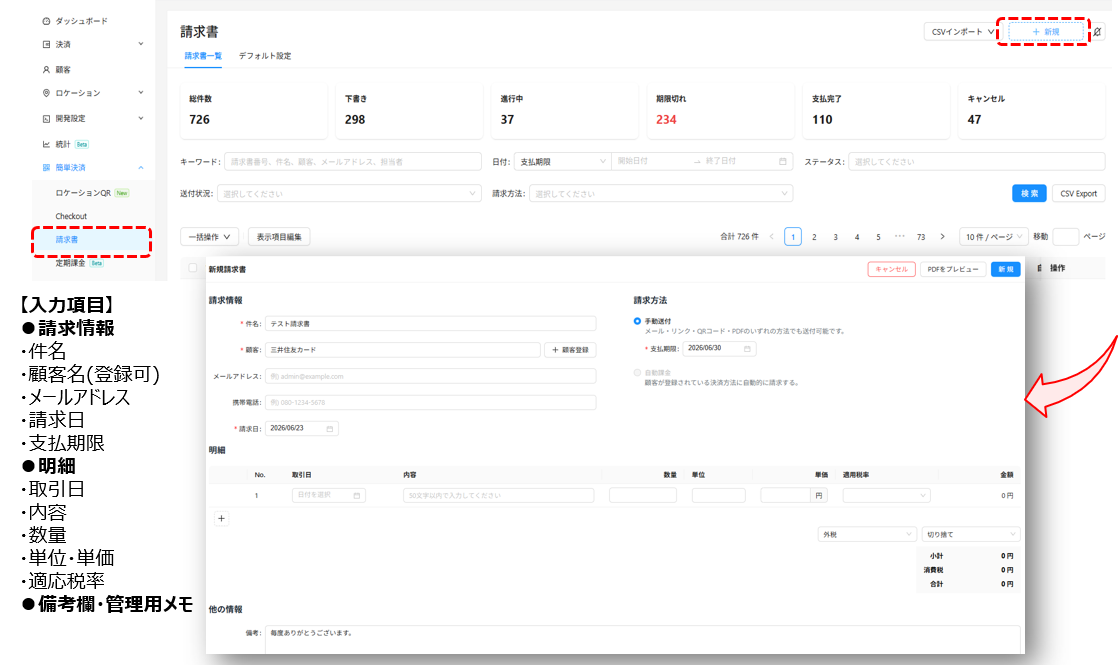
※顧客の登録について
「顧客登録」を押下すると、顧客情報の新規登録や登録済みの顧客情報の選択ができます。
顧客情報を登録しておくことで、次回以降は請求書作成時に顧客情報を再入力する必要がなくなります。
-
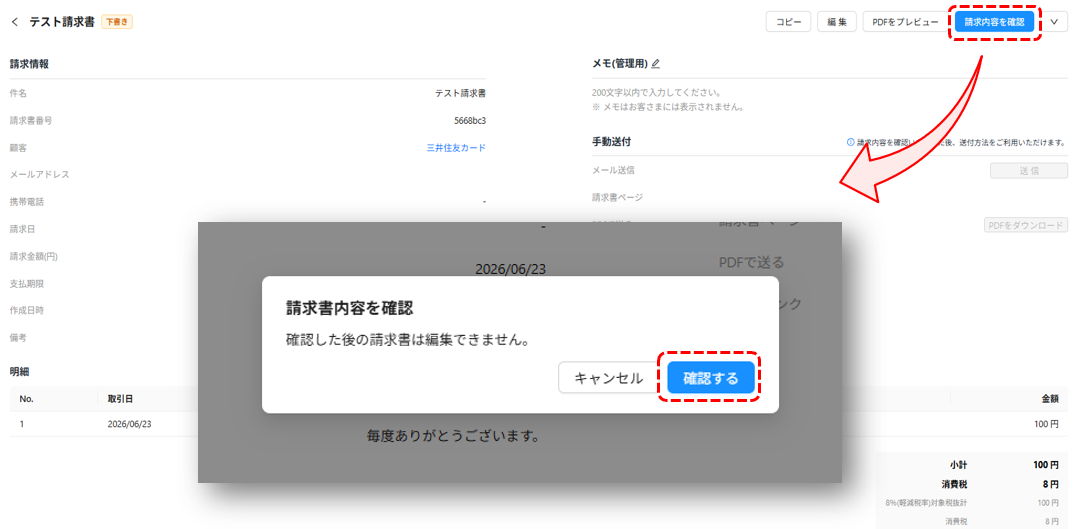
請求書確認画面にて内容を確認後、「請求内容を確認」ボタンを押下します。
請求書内容を確認のポップアップ画面が表示されますので、「確認する」を押下します。
-
確認ボタンを押下すると各請求方法が表示されます。
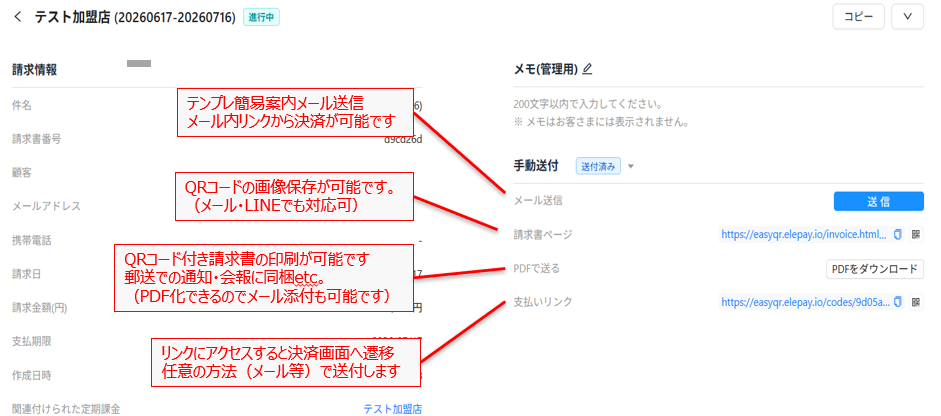
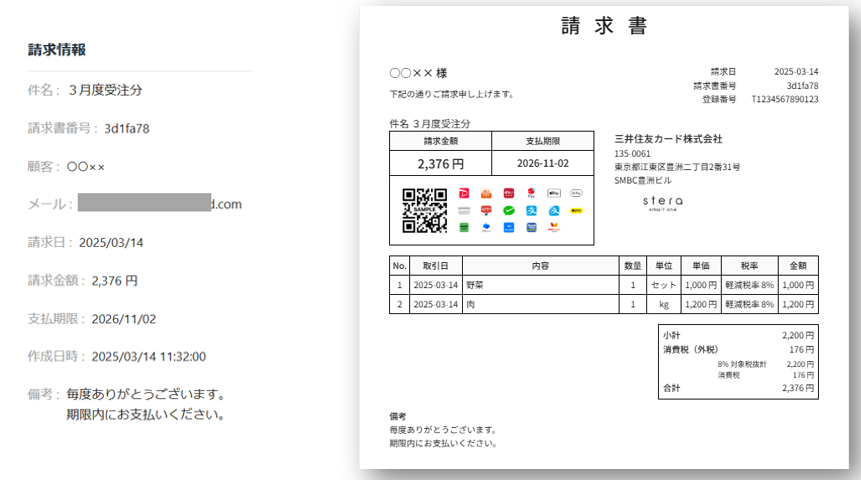
※請求書のイメージ
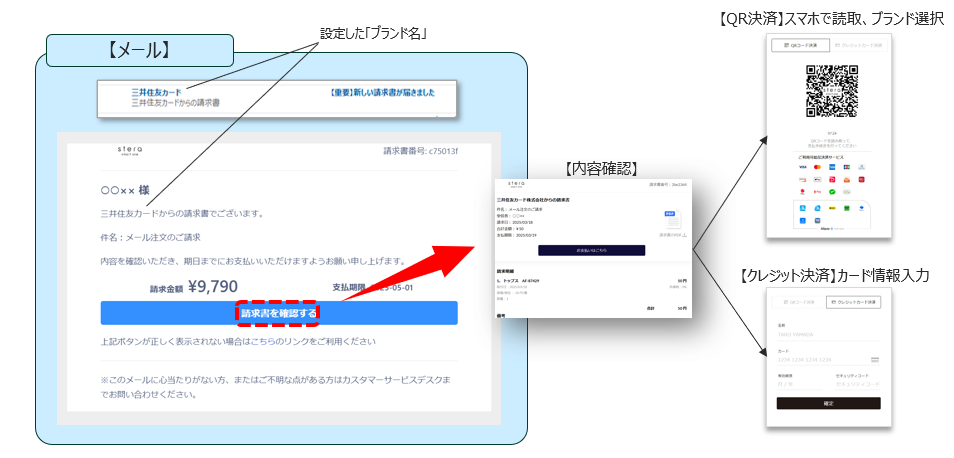
※QRコード付請求書イメージ
請求書の支払状況等は「ステータス」から確認可能です。
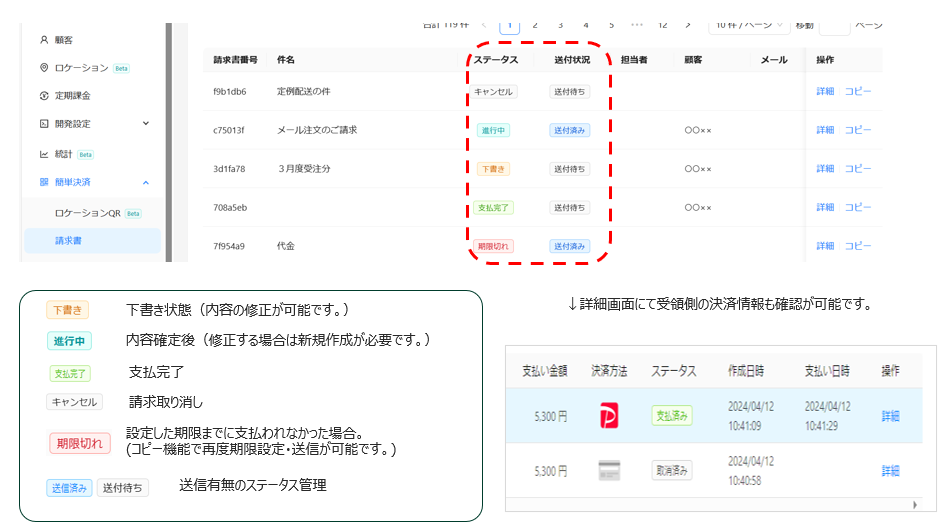
※支払完了後に返金された場合、ステータスは「支払完了」のままとなります。
※「期限切れ」となった請求書においても、ユーザーにて支払可能となっております。期限切れ後に支払いされた場合は、ステータスが「支払完了」に変更されます。
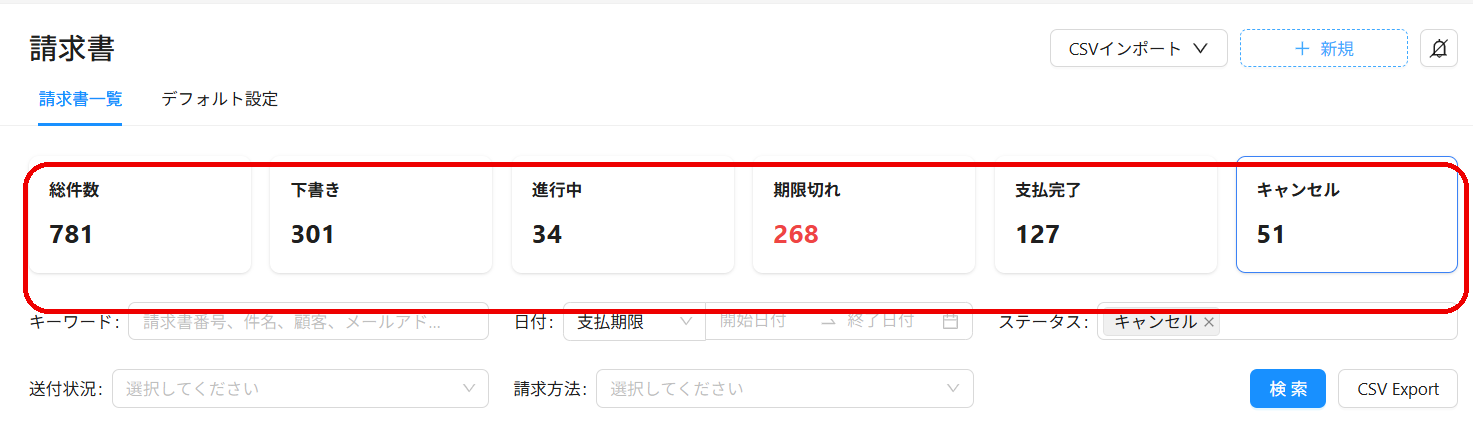
※下記画像赤枠部分をクリックいただくと、クリックいただいたステータスの対象のみ表示可能です。
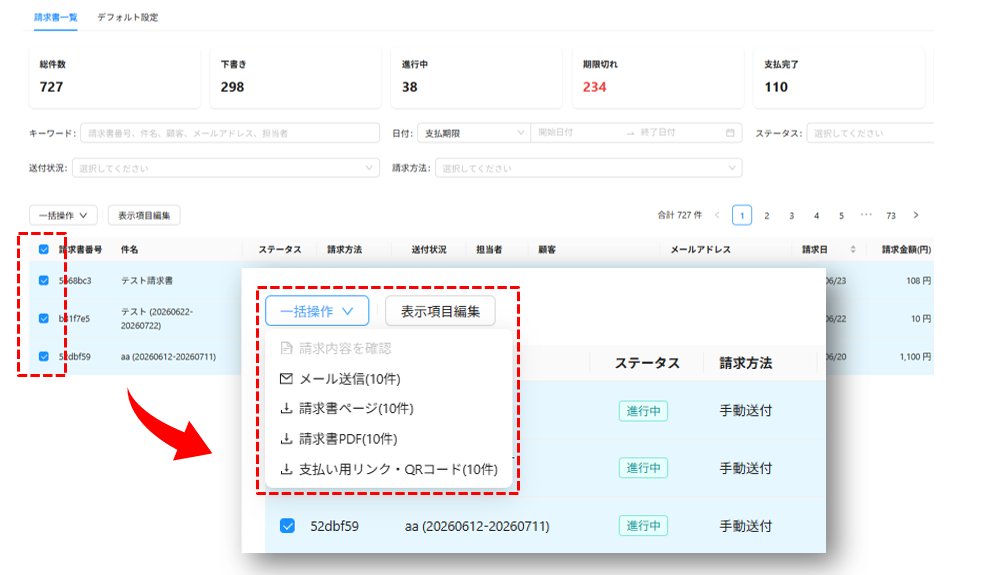
請求書の一括送信
請求書の一括送信を行いたい場合、請求書の一括選択または個別選択を行った上で「一括操作」を押下します。「メール送信」を押下すると、選択した請求書の一括送信が可能です。また、請求書ページや請求書PDF、支払い用リンク・QRコードも一括ダウンロード可能です。
自動課金
自動課金機能は、顧客があらかじめ決済方法(クレジットカード情報等)を登録している場合に利用できます。あらかじめ設定した課金予定日に、登録済みの決済方法へ自動で請求・決済を行うことができ、請求のたびに個別の送付や決済依頼を行う必要がないため、継続的な料金回収に便利です。
-
「請求書」を押下し、右上の「+新規」を押下します。
-
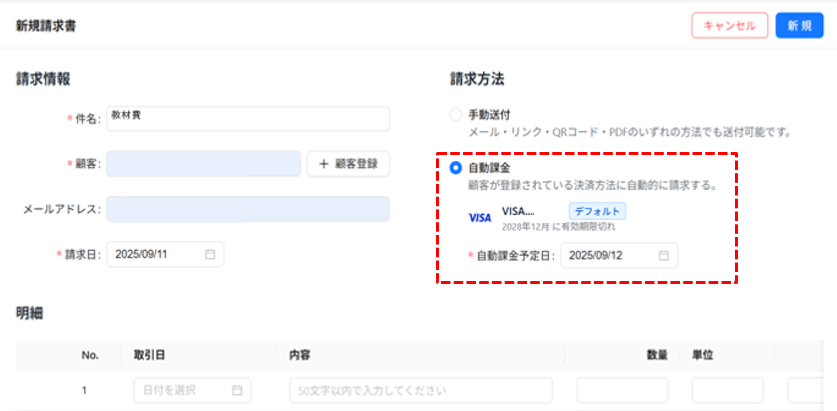
件名・決済手段登録済みの顧客・請求日・明細を入力後、「自動課金」を選択し、課金予定日を設定します。(課金時間は午前7時ごろ・件数によっては前後あり)
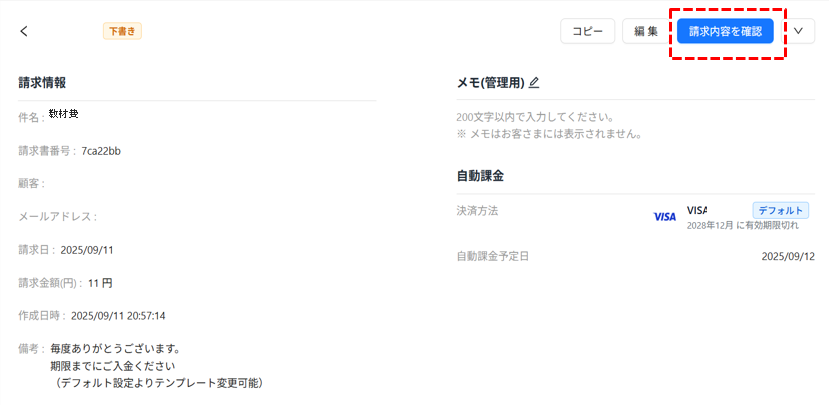
請求内容を保存後、「請求内容を確認」を押下し、請求を確定します。確定後、設定した自動課金予定日に自動で決済が実行されます。
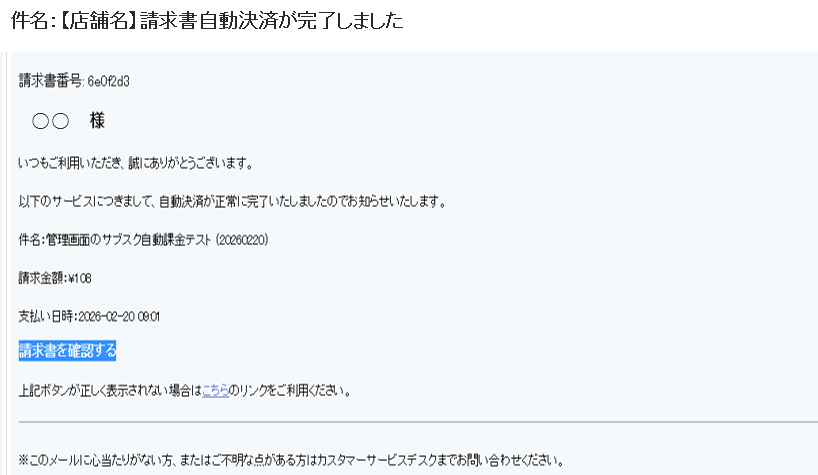
※ユーザー向けの通知メールのイメージ
請求書の一括作成
請求書機能では、複数の請求書を一括で作成することが可能です。
-
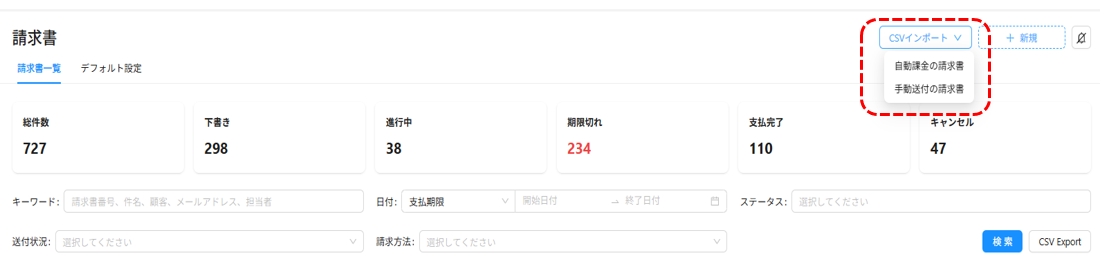
CSVインポートの「自動課金の請求書」または「手動送付の請求書」を押下します。
-
テンプレートのCSVに必要情報を入力し、アップロードします。
読み込みが成功すると、一覧に一括で請求書が反映されます。
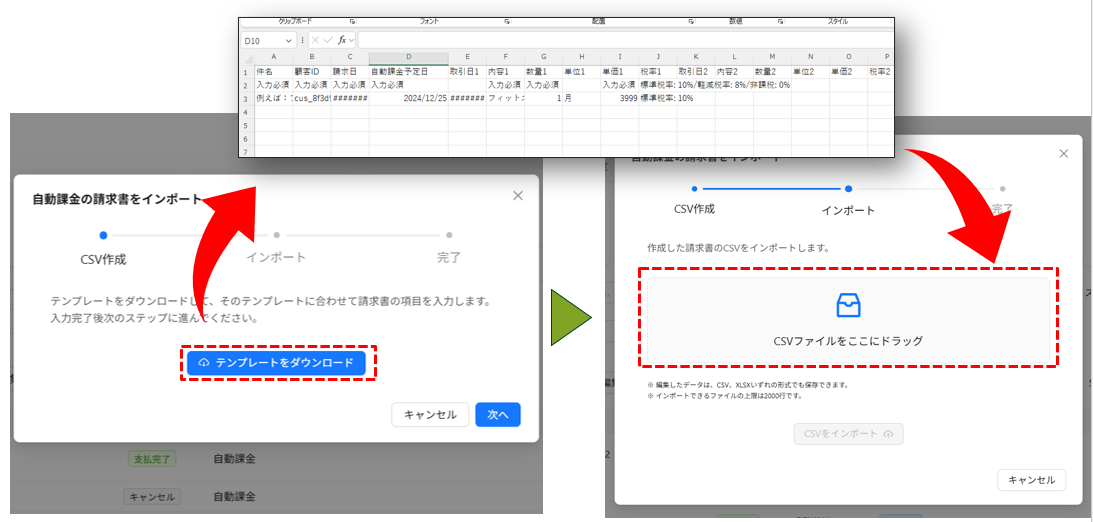
※登録可能な請求項目数は20項目まで、インポート可能な請求書数は2,000件までとなります。
請求書のデフォルト設定
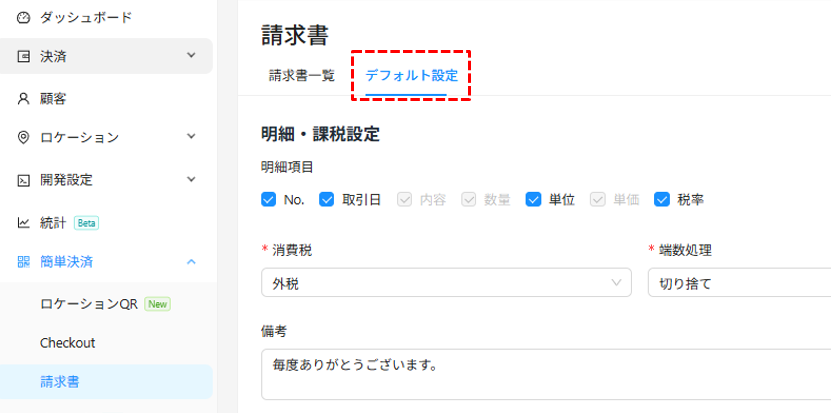
「デフォルト設定」では、請求書作成時のデフォルト設定の変更が可能です。
-
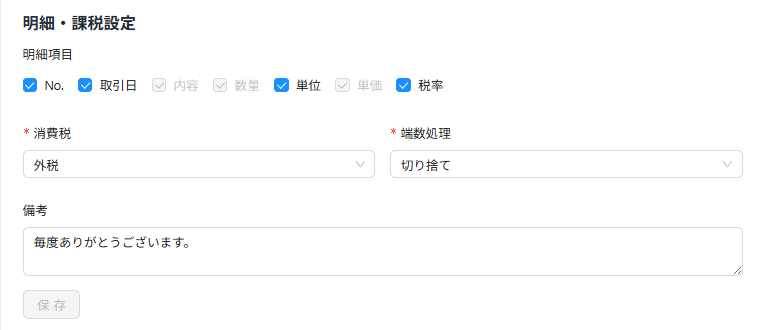
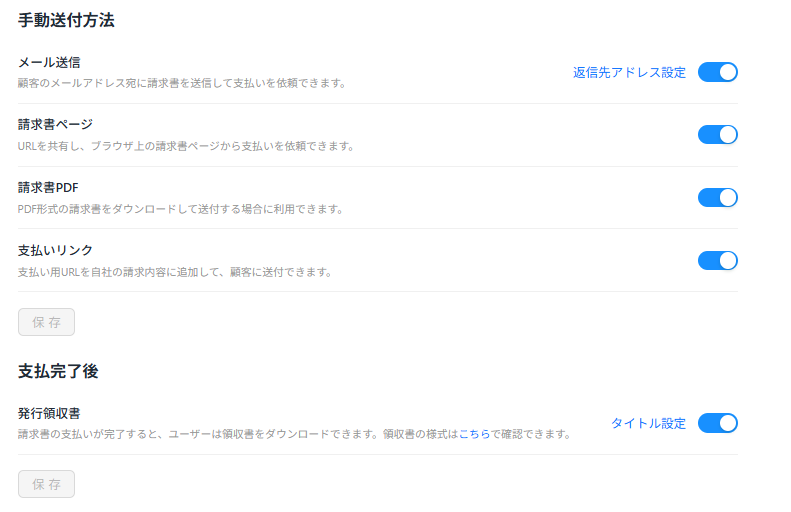
明細・課税設定では、明細項目の表示設定の切り替えや、消費税に関する各種設定、備考欄のデフォルト文言の設定が可能です。また、手動送付方法の設定や、支払い完了後の領収書発行のオン/オフも切り替えられます。
-
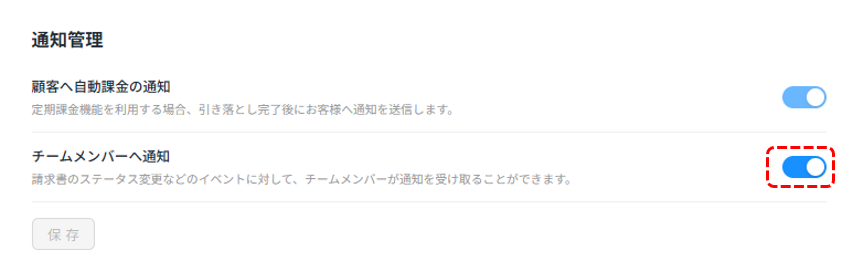
通知管理設定では、支払い状況に応じてチームメンバーへメール通知を送ることができます。「チームメンバーへ通知」をオンにし、「保存」をクリックします。
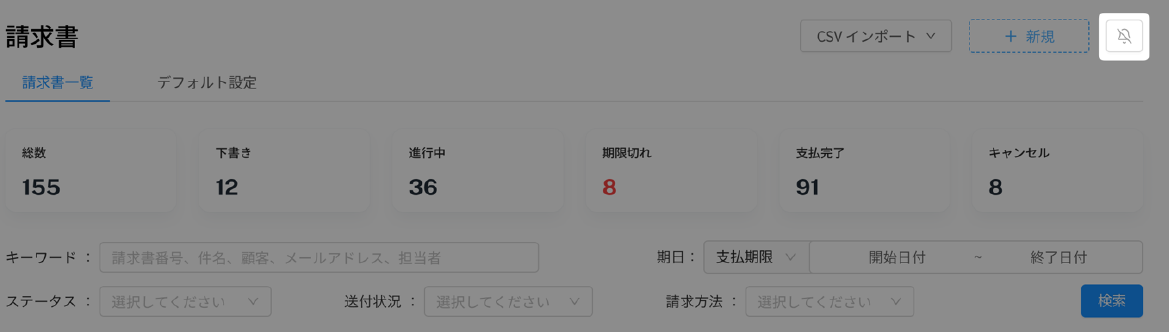
この設定をオンにすると、画面上部の操作エリア右側に通知ボタン(ベルアイコン)が表示されます。
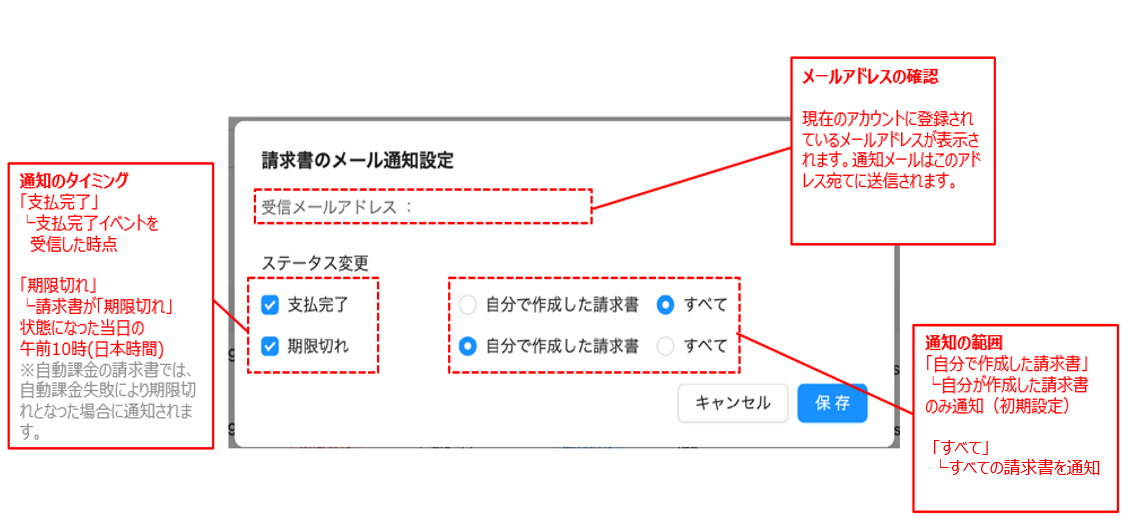
通知ボタン(ベルアイコン)をクリックすると、「請求書のメール通知設定」ダイアログが開きます。ここで、自分が受け取る通知の種類と対象範囲を設定します。
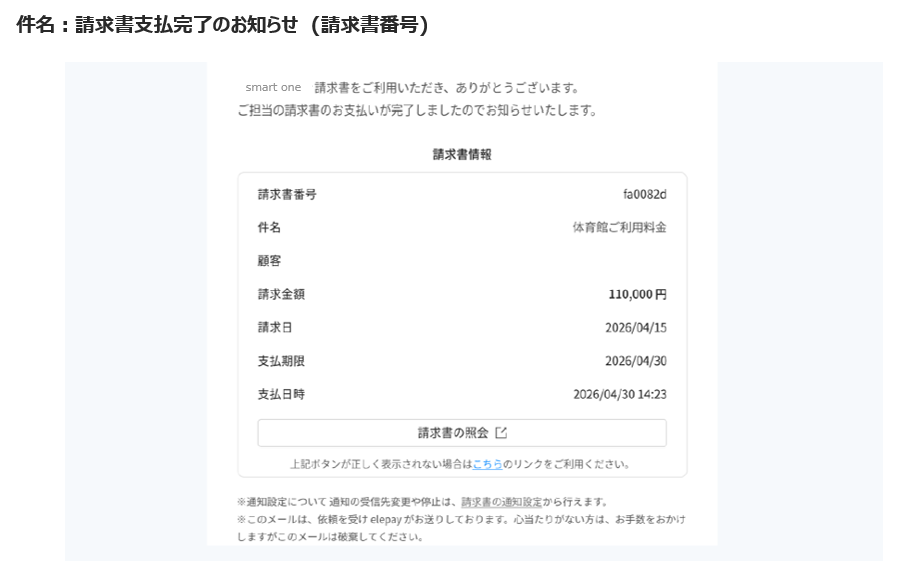
※通知メールイメージ画像
定期課金
定期課金機能は、サービスや商品を定期的に自動で請求・決済できる機能です。
サブスクリプション(毎月の会費・月額利用料など)のように、継続的な固定料金の回収が必要な場合に有効です。
作成手順
-
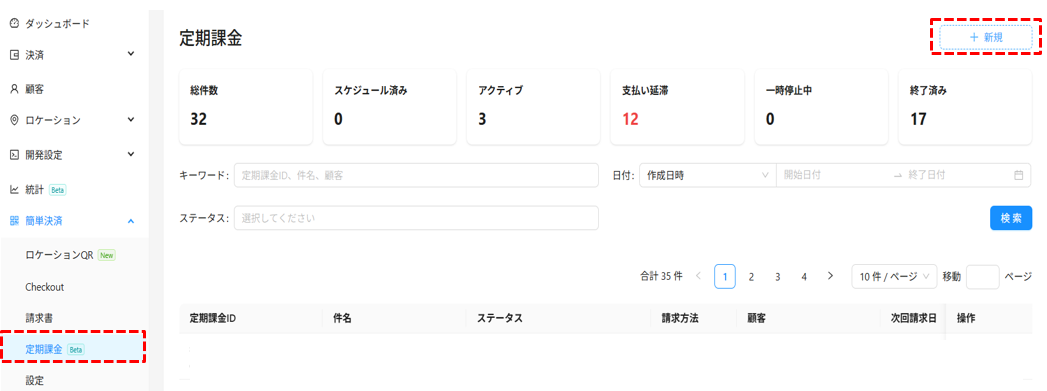
右上の「+新規」を押下します。
-
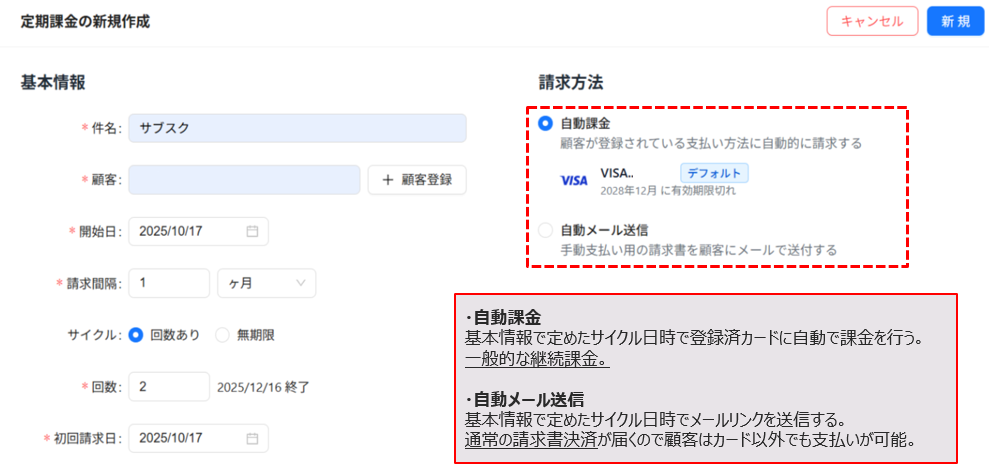
「基本情報」にて継続請求する日程やサイクルを設定後、「請求方法」を確定します。顧客のカード情報が登録済であれば自動課金、カード登録不要の場合は自動メール送信を選択します。※カードによる継続課金は自動課金となります。
キャンセル手順
-
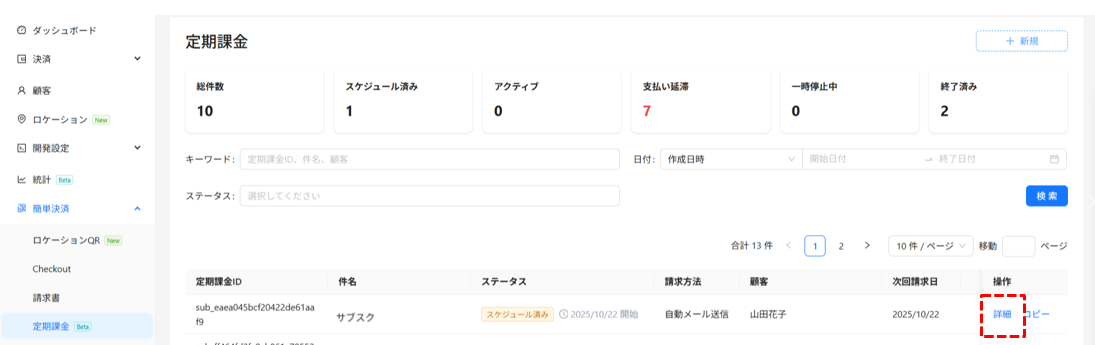
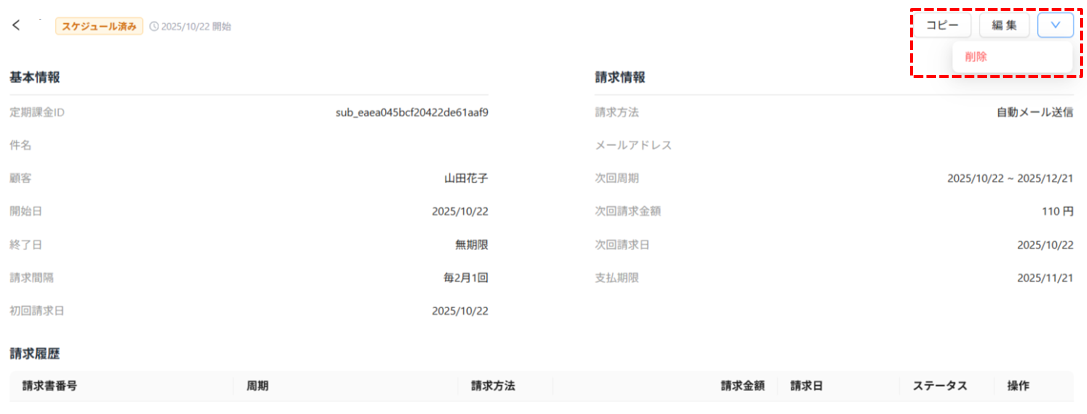
「定期課金」から取引の詳細を開きます。
-
右上▼マークから削除を行います。
一時停止手順
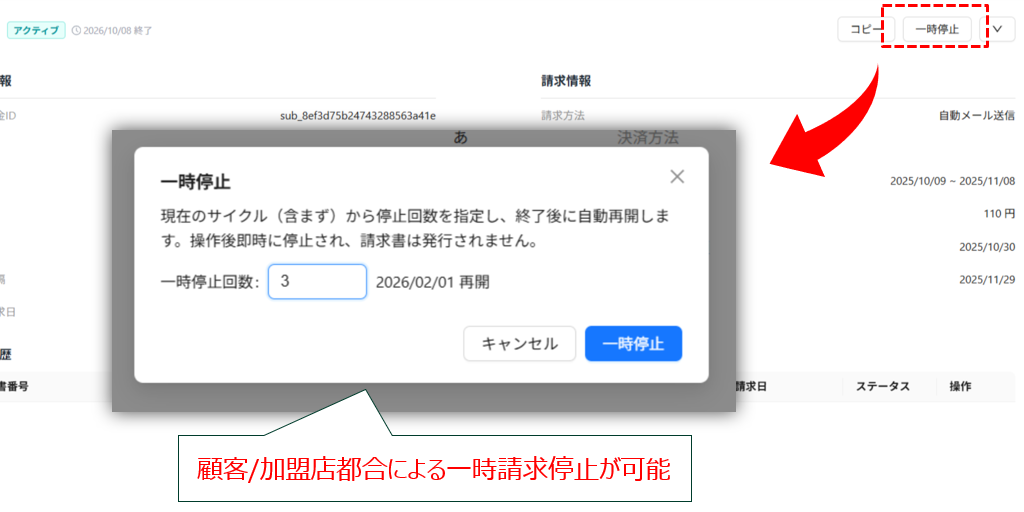
一時停止を選択すると、あらかじめ設定したサイクルに基づいた定期請求を一定期間停止することができます。例)月1回の請求設定で3回分を一時停止 → 最初の3か月分は請求がかからない。
請求再開を押下することで、押下したタイミングから請求が再度活性化します。
設定
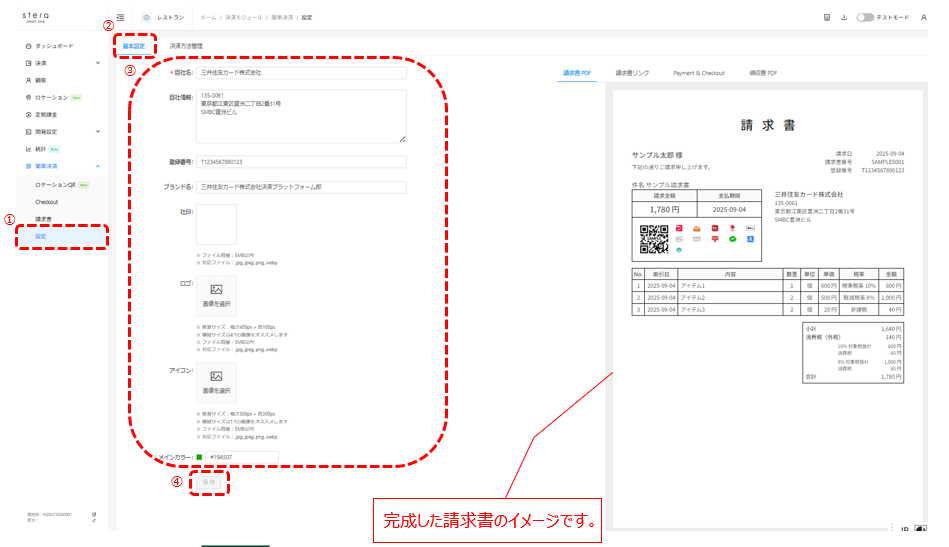
設定では、請求書の発行者情報や適格請求書発行事業者登録番号、社印などの初期設定、領収書の設定、および決済方法の管理が可能です。本メニューで設定した内容は、簡単決済配下の各機能(請求書・定期課金など)に共通して反映されます。
請求書の基本設定
決済方法管理
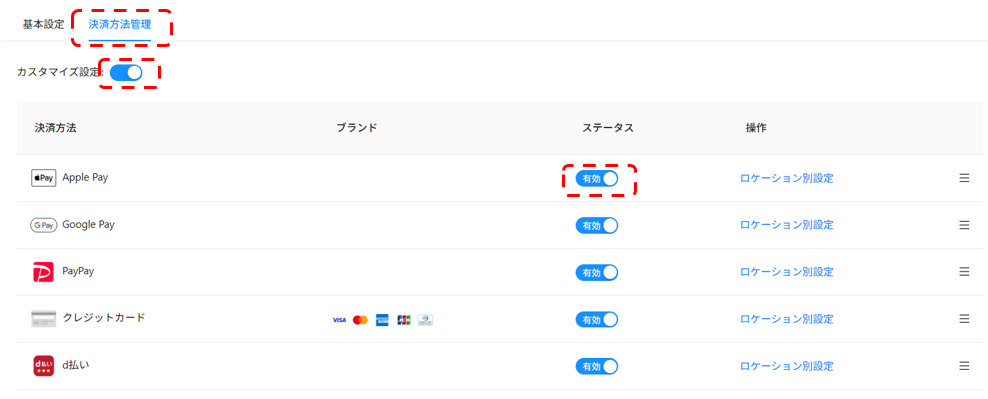
決済方法管理では各種決済方法の設定が可能です。
-
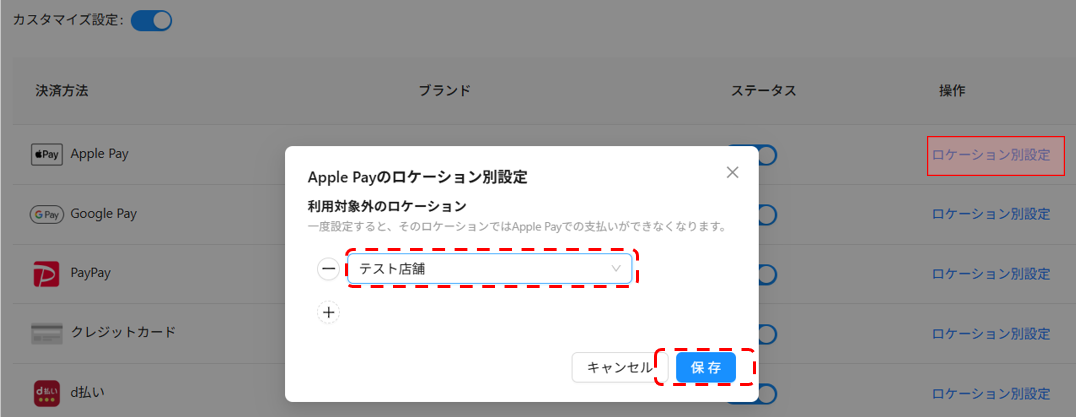
「カスタマイズ設定」をオンにすると各決済ブランドの有効・無効を切り替えることができます。
-
ロケーションごとに利用可能な決済方法を設定する場合は、「ロケーション別設定」をクリックし、決済方法の適用対象から除外するロケーションを選択します。
最終更新日