

店舗
店舗一覧
-
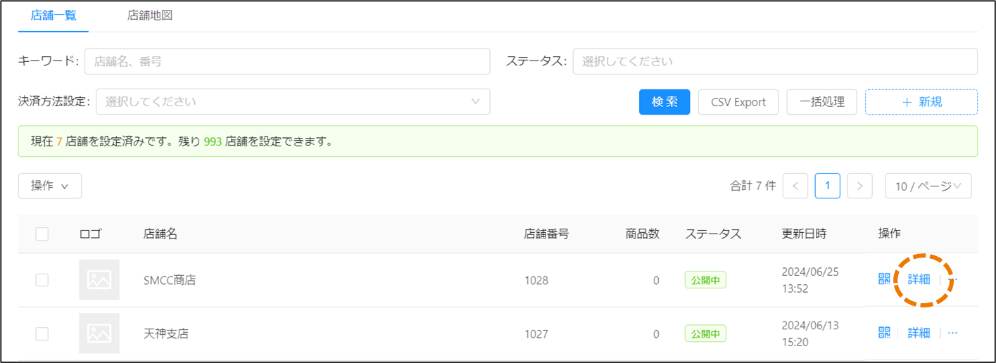
各店舗の「詳細」ボタンから、店舗ごとの詳細情報の編集が可能です。
-
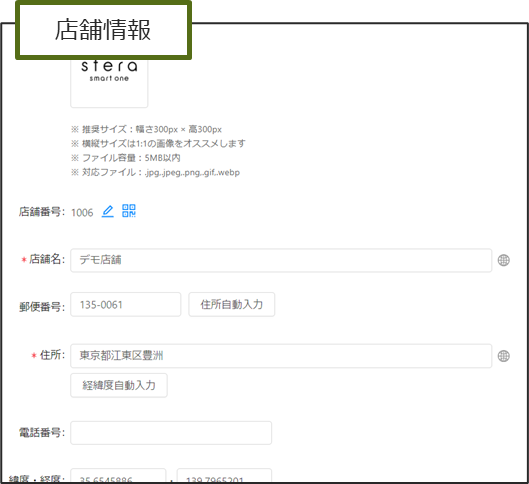
「店舗情報」タブでは、店舗の基本情報(「ロゴ」「店舗名」「住所」「電話番号」等)を編集可能です。

-
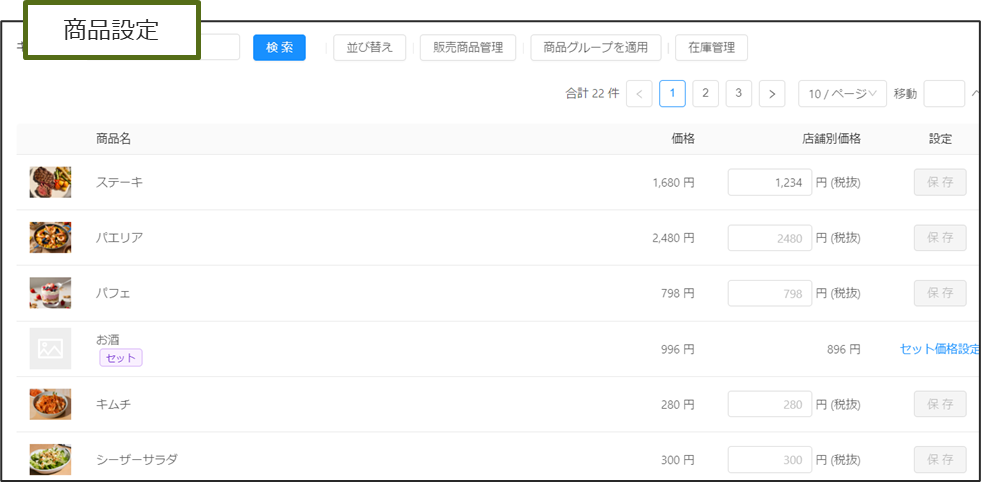
「商品設定」タブでは、店舗に登録する商品情報の編集(どの商品を販売するか、店舗毎の特化設定等)が可能です。また、「並び替え」を押下し、表示順序を変更したい商品を上下にドラッグ・ドロップすることで、順序を変更することができます。
-
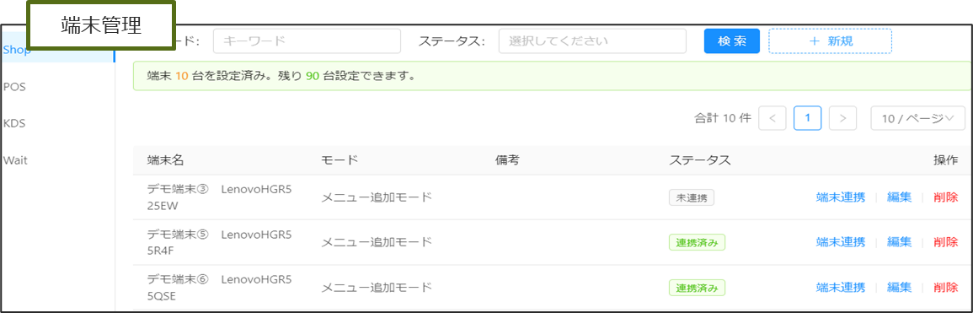
「端末管理」タブでは、各デバイスとの連携設定が可能です。タブレット・スマホ等のデバイスアプリに店舗を紐づけることができます。
※アプリインストールのみでは作動せず、初回のみこの画面での作業が必要になります。
-
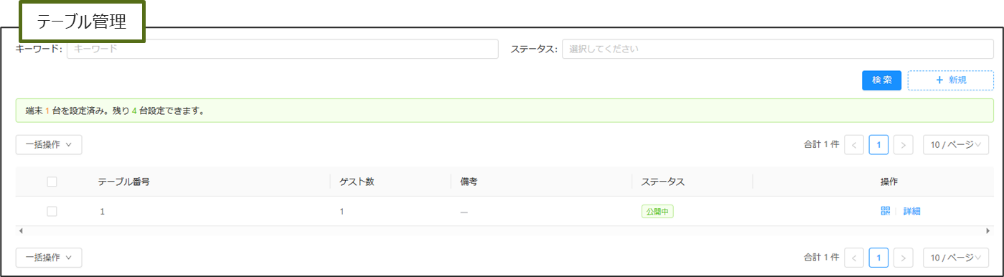
「テーブル管理(プラグイン機能)」タブでは、各テーブル番号・ゲスト数の設定が可能です。
-
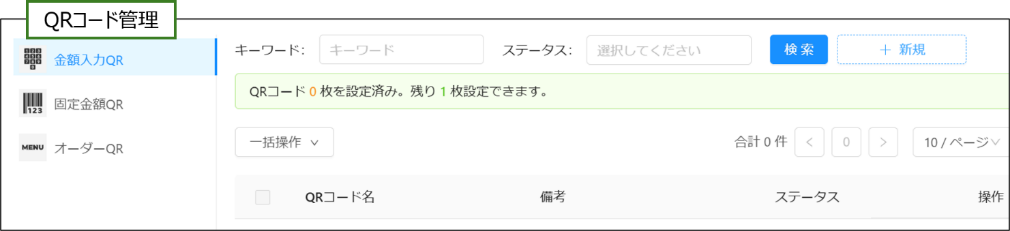
「QRコード管理」タブでは、専用QRコードの編集ができ、金額入力QR、固定金額QR、オーダーQRの設定が可能です。
-
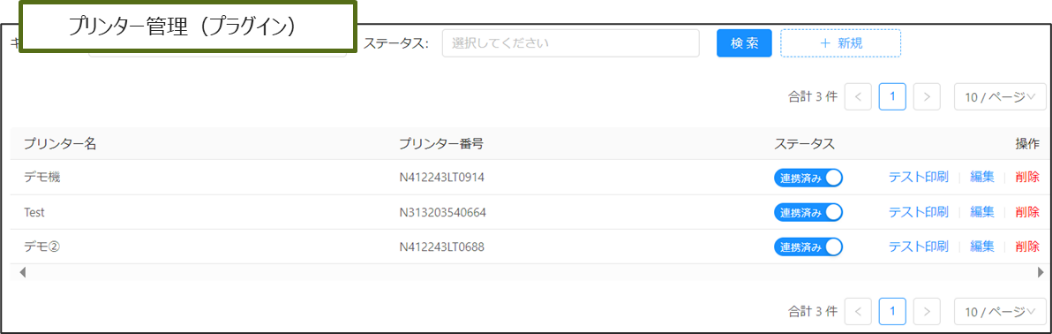
「プリンター管理(プラグイン)」タブでは、オーダー伝票や領収書の印刷の際に使用する別売プリンターとの連携設定が可能です。
-
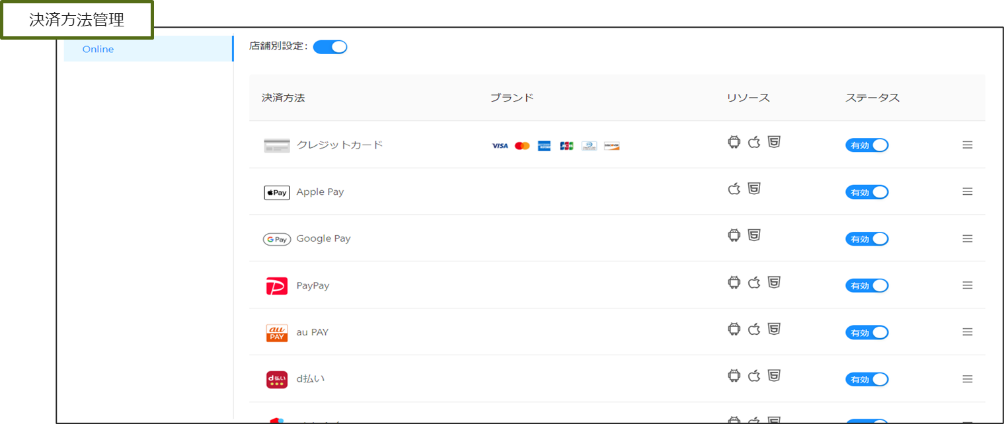
「決済方法管理」タブでは、店舗別で使用できる決済方法の設定が可能です。ステータスを無効にすると、決済画面上に該当ブランドが表示されなくなります。
※ご契約時は審査が完了したブランドから随時追加されます。
店舗追加
-
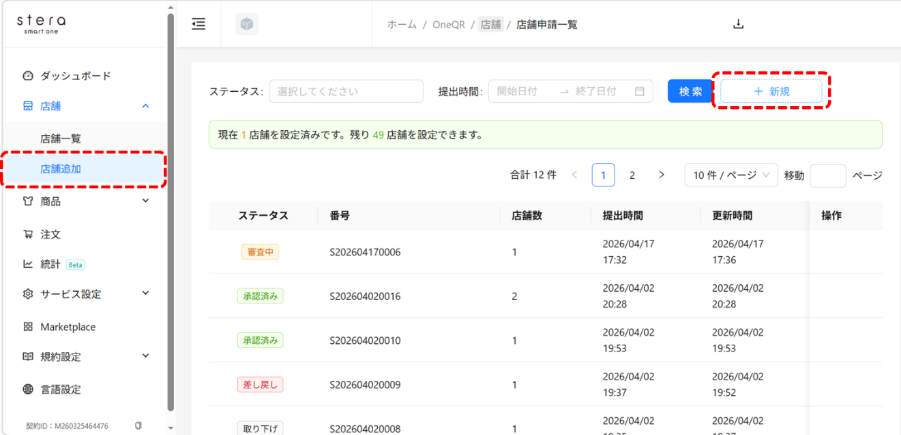
画面右上の「+新規」から店舗追加の申請が可能です。
単一店舗追加の場合
-
店舗情報(店舗名や住所など)を入力します。
項目 入力内容 店舗名 ご利用になる店舗名を入力 店舗郵便番号 ご利用になる店舗の郵便番号を入力 店舗住所 ご利用になる店舗の住所を入力 店舗電話番号 ご利用になる店舗の電話番号を入力 クレジット(VM)取扱区分情報 ご契約のある取扱区分を選択 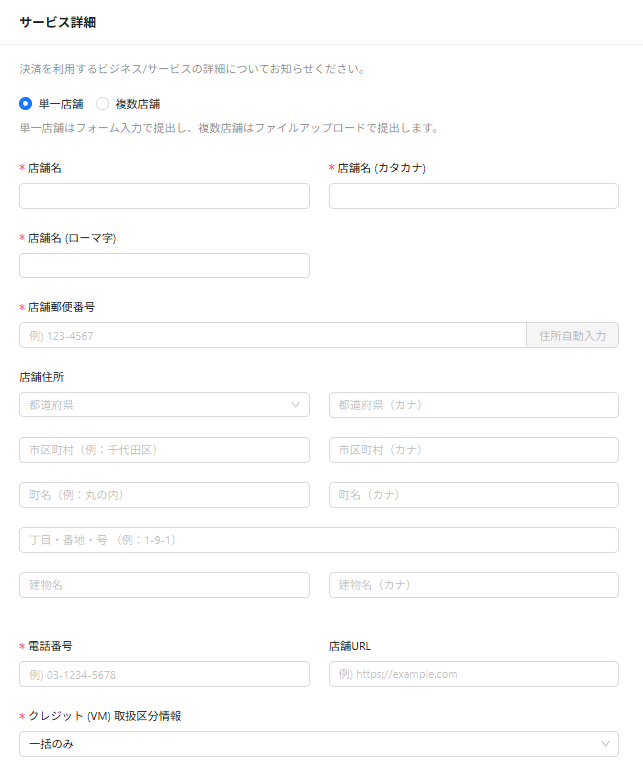
-
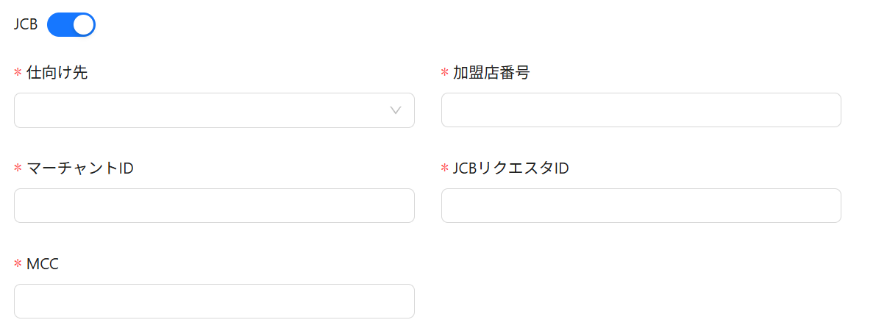
JCB/AMEX/DINERSとご契約がある場合は、ボタンをクリックして項目を入力します。

複数店舗追加の場合
-
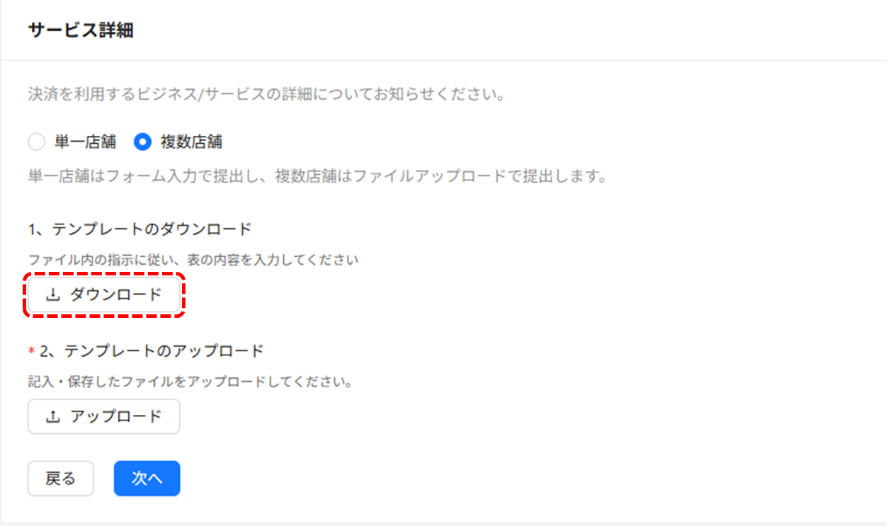
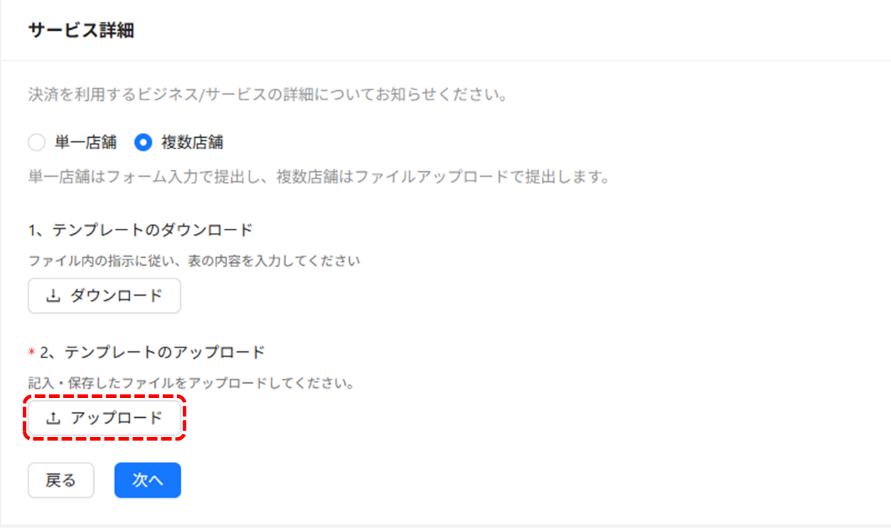
「複数店舗」を選択し、テンプレートのダウンロードを行います。
-
記入したファイルのアップロードを行います。
-
「次へ」をクリックし、入力内容を確認のうえ「提出」ボタンをクリックします。
-
店舗追加申請は完了となります。
※利用可能になった際は登録済のメールアドレス宛にご連絡いたします。
複数店舗(プラグイン機能)
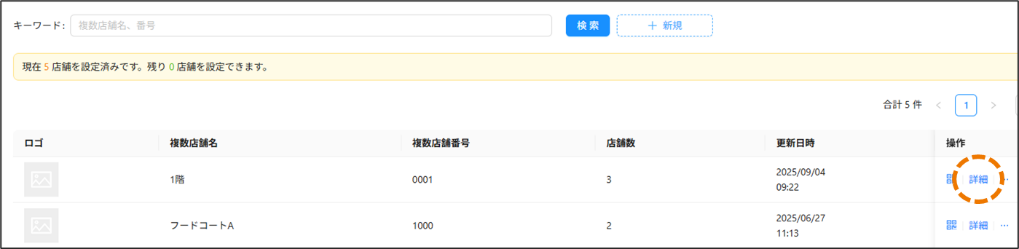
複数の店舗をまとめて1つのQRに出力が可能です。
(利用シーンイメージ)フードコートの複数の店舗を1つのQRにまとめることが可能
店舗グループ(プラグイン機能)
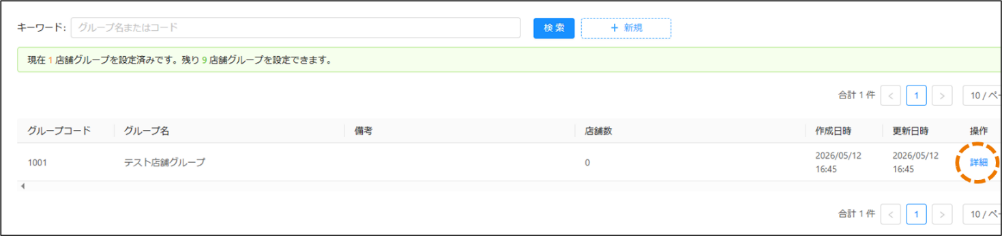
「複数店舗」階層の一つ下の階層として店舗グループが設定可能で、複数の店舗をグループ化することができます。
(利用シーンイメージ)フードコートが複数階に存在する場合、1階、2階のように複数の店舗をまとめることが可能
最終更新日